사진 위치 정보 실험: 보내기 전 GPS 기록을 확인하고 지우는 법
시험용 사진에 GPS 정보를 넣고 네 가지 방법으로 다시 저장해 위치가 남는지 직접 확인한 결과와, 좌표 자릿수별 거리 계산, 지금 해 볼 수 있는 확인 방법을 정리
휴대폰이나 카메라로 찍은 사진 파일에는 화면에 보이지 않는 촬영 위치가 GPS 정보로 함께 저장될 수 있습니다. 이 정보는 파일을 다시 저장하는 방법에 따라 그대로 남기도 하고 사라지기도 합니다. 그래서 보내기 전에 한 번 확인하는 것이 가장 확실한 방법입니다.
이 글은 시험용 사진 한 장에 GPS 정보를 직접 넣고, 네 가지 방법으로 다시 저장해 위치가 남는지 확인한 실험 기록입니다. 실험 순서와 결과, 좌표 자릿수별 거리 계산, 지금 바로 해 볼 수 있는 확인 방법을 차례로 정리합니다. 실험은 2026년 11월 26일 Windows 11 PC에서 했고, 외부 서비스에는 아무것도 올리지 않았습니다.
세 줄로 먼저 읽기
- 사진의 촬영 위치는 EXIF 안 GPS 항목에 위도와 경도가 도, 분, 초 세 값으로 저장되며, 화면에는 보이지 않습니다.
- 시험 결과 EXIF를 넘기지 않고 다시 저장하면 GPS가 사라졌고, EXIF를 그대로 넘기면 남았으며, GPS 블록만 지우면 다른 정보는 남기고 위치만 지울 수 있었습니다.
- 좌표 1초는 남북 방향으로 약 30.89m이므로, 보내기 전에 위치 정보가 있는지 확인하고 필요하면 위치를 지운 사본을 보내는 것이 안전합니다.
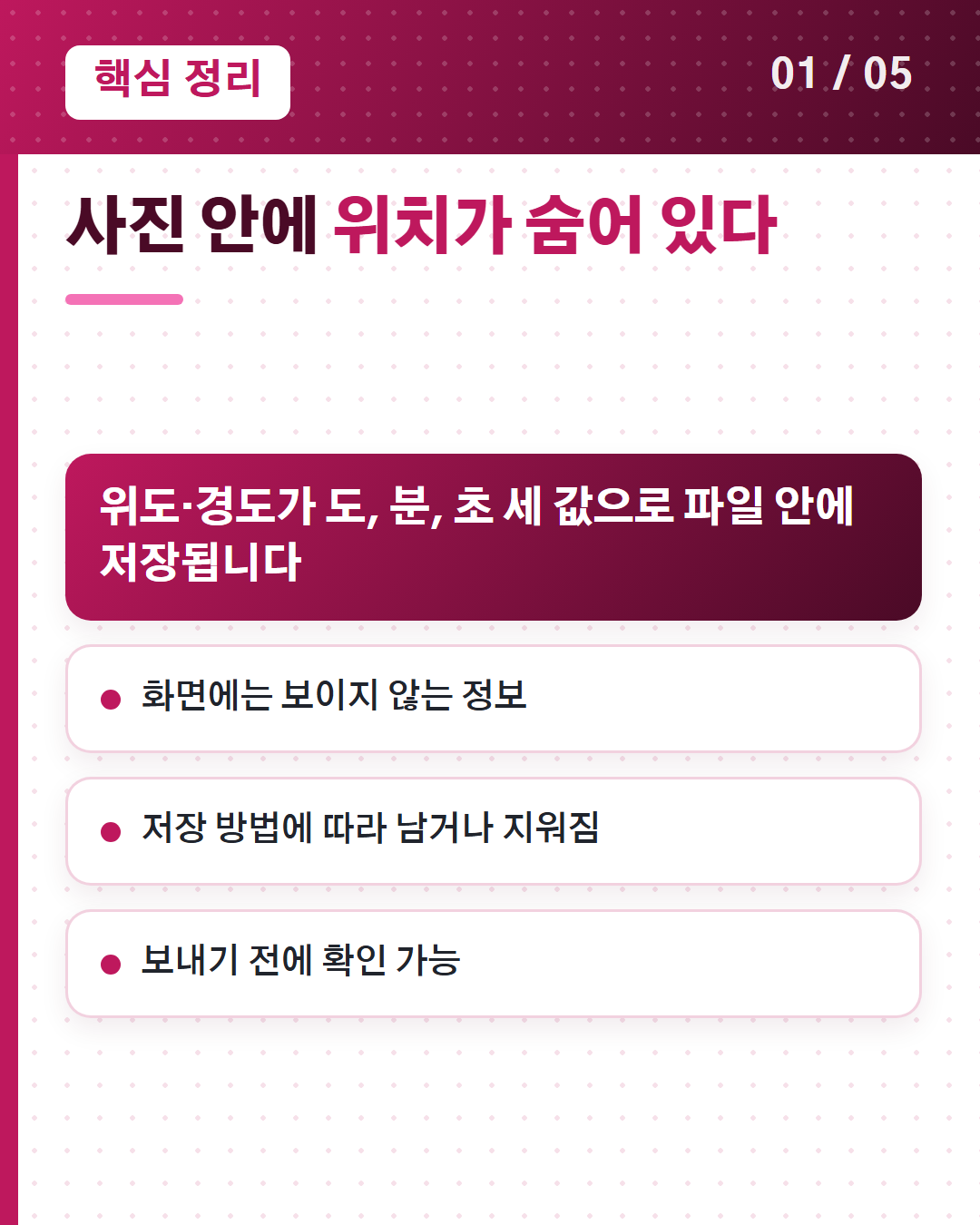
위치 정보는 사진 화면이 아니라 파일 안의 EXIF 영역에 따로 저장됩니다.
사진 속 위치 정보는 어디에 어떻게 저장될까요?
JPEG 사진의 위치는 EXIF라는 메타데이터 영역의 GPS 항목에 저장됩니다. ExifTool의 GPS 태그 표는 GPSLatitude와 GPSLongitude를 세 개의 유리수 값으로 적습니다. 북위·남위는 GPSLatitudeRef의 N과 S로, 동경·서경은 GPSLongitudeRef의 E와 W로 구분합니다.
Windows도 같은 구조로 읽습니다. Microsoft Learn의 System.GPS.Latitude 문서는 이 속성을 세 값의 배열로 설명합니다. 0번은 도, 1번은 분, 2번은 초입니다.
메타데이터에는 위치 말고도 카메라 제조사, 모델, 촬영 일시 같은 정보가 함께 들어갈 수 있습니다. 사진을 그대로 보내면 받는 사람도 이 정보를 읽을 수 있습니다. 이미지를 AI 서비스에 보낼 때의 점검 항목은 이미지 입력 체크리스트 7에서 따로 다뤘습니다.
실험은 어떻게 했을까요?
실제 장소 사진 대신 파이썬으로 만든 시험용 그림 한 장에 시험용 좌표를 넣어 실험했습니다. 실제 사진을 쓰면 실제 위치가 글에 드러날 수 있기 때문입니다. 좌표는 북위 37도 30분 0초, 동경 127도 0분 0초로 정했으며 특정 장소를 뜻하지 않습니다.
- 도구: Python 3.14.8, 이미지 라이브러리 Pillow 12.3.0, Windows 11 Pro
- 시험 사진: 1200×900 그라데이션 JPEG, 품질 90으로 저장
- 넣은 정보: GPS 위도·경도, 시험용 제조사 이름, 모델 이름, 일시
- 확인 방법: Pillow로 EXIF를 다시 읽고, Windows 속성 시스템으로도 위도 값을 읽음
원본 파일은 49,743바이트였고 그중 EXIF가 210바이트였습니다. 이 원본을 네 가지 방법으로 다시 저장해 각 파일에 GPS가 남았는지 비교했습니다.
원본 파일에서는 무엇이 읽혔을까요?
원본에서는 Pillow와 Windows 모두 넣은 좌표를 그대로 읽었습니다. Pillow는 GPSLatitude를 (37.0, 30.0, 0.0), GPSLatitudeRef를 N으로 돌려주었습니다. 이를 십진수로 바꾸면 37 + 30/60 = 37.5도입니다.
Windows 쪽은 PowerShell에서 Shell.Application 개체로 System.GPS.Latitude 속성을 읽었습니다. 결과는 37, 30, 0 세 값과 N이었습니다. 시험용으로 넣은 모델 이름도 System.Photo.CameraModel 속성으로 읽혔습니다.
(New-Object -ComObject Shell.Application).Namespace((Get-Location).Path).ParseName('photo.jpg').ExtendedProperty('System.GPS.Latitude')위 한 줄은 사진이 있는 폴더에서 PowerShell을 열고 파일 이름만 바꿔 실행하면 됩니다. 위도가 있으면 세 줄의 숫자가 나오고, 없으면 아무것도 나오지 않았습니다. 이 글에 쓴 두 시험 파일에서 이 동작을 직접 확인했습니다.
다시 저장하는 방법에 따라 결과가 어떻게 달랐을까요?
EXIF를 함께 넘기는지에 따라 GPS가 남거나 사라졌습니다. 같은 원본을 Pillow로 열어 네 가지 방법으로 저장한 뒤, 각 파일의 EXIF를 다시 읽은 결과입니다.
| 저장 방법 | GPS 위치 | 제조사·모델·일시 | EXIF 크기 | 파일 크기 |
|---|---|---|---|---|
| 원본 | 있음 | 있음 | 210바이트 | 49,743바이트 |
| A. EXIF 인자 없이 다시 저장 | 없음 | 없음 | 0바이트 | 50,718바이트 |
| B. 원래 EXIF를 넘겨 저장 | 있음 | 있음 | 210바이트 | 50,932바이트 |
| C. GPS 블록만 지우고 저장 | 없음 | 있음 | 96바이트 | 50,818바이트 |
| D. PNG로 바꿔 저장 | 없음 | 없음 | 없음 | 253,704바이트 |
출처: 필자 실험(Python 3.14.8, Pillow 12.3.0, Windows 11 Pro, 2026년 11월 26일)
파일 크기가 원본과 조금씩 다른 것은 JPEG를 다시 압축했기 때문이며, EXIF 크기 차이만으로 생긴 것이 아닙니다. Pillow 문서는 JPEG 저장 때 exif 값을 주면 그 EXIF 데이터를 함께 저장한다고 적습니다. A처럼 값을 주지 않으면 이번 실험에서는 EXIF가 비어 있었습니다.
C의 결과도 Windows로 다시 읽었습니다. System.GPS.Latitude는 비어 있었고 모델 이름은 남아 있었습니다. 위치만 지우고 촬영 일시 같은 정보는 남기고 싶을 때 쓸 수 있는 방법입니다.
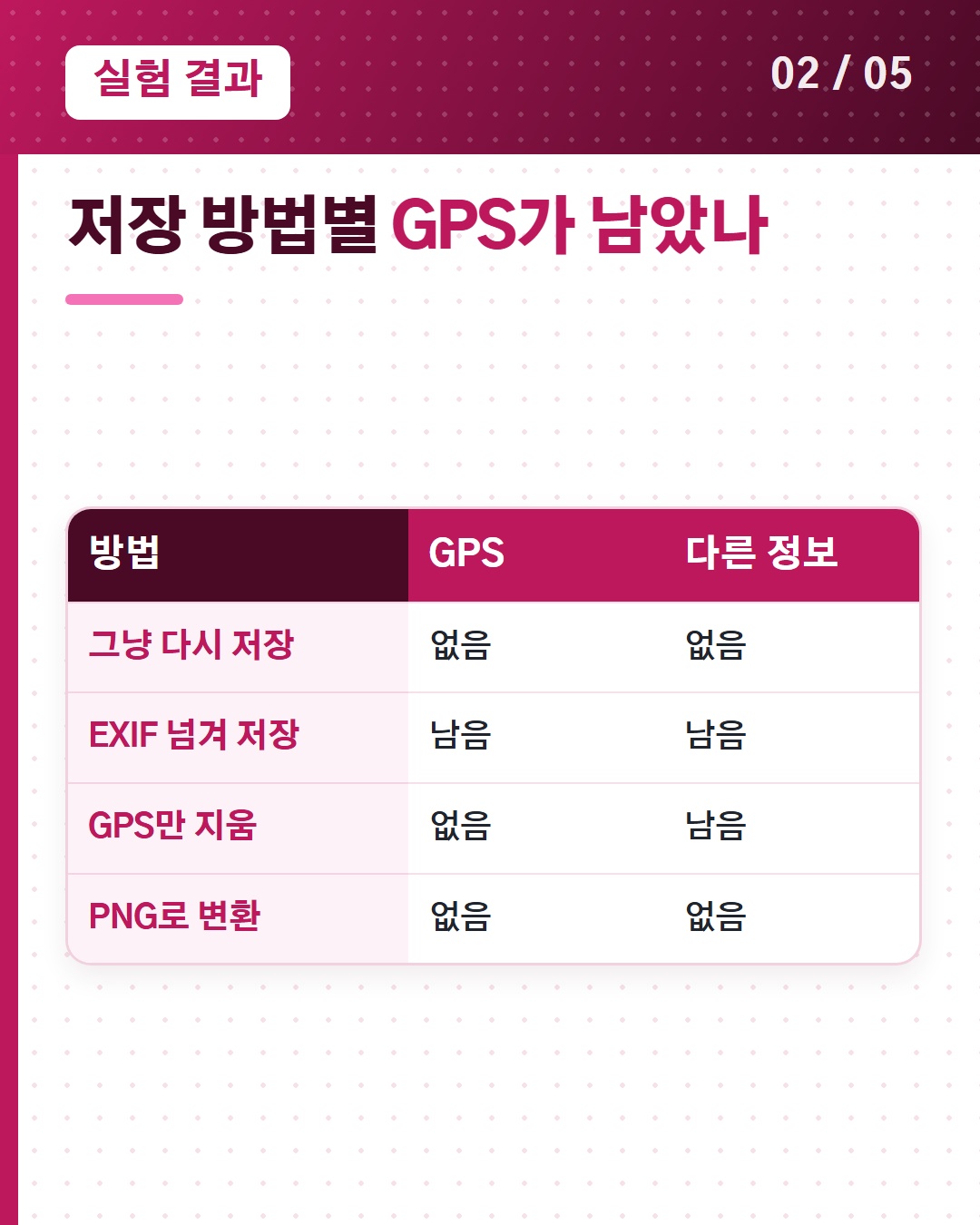
편집 프로그램이 메타데이터를 그대로 넘기면 B처럼 위치가 남을 수 있습니다.
좌표 자릿수는 얼마나 정확한 위치를 가리킬까요?
좌표의 초 단위 하나는 남북 방향으로 약 30.89m이고, 소수 둘째 자리 초까지 적히면 30cm 안팎까지 좁혀집니다. 지구를 반지름 6,371,008.8m인 구로 가정하고 파이썬으로 계산했습니다. 동서 방향은 위도가 높을수록 짧아지므로, 시험 좌표와 같은 북위 37.5도를 기준으로 계산했습니다.
| 좌표 단위 | 남북 거리 | 동서 거리(북위 37.5도) |
|---|---|---|
| 1분 | 약 1,853.25m | 약 1,470.28m |
| 1초 | 약 30.89m | 약 24.50m |
| 0.1초 | 약 3.09m | 약 2.45m |
| 0.01초 | 약 0.31m | 약 0.25m |
| 소수 셋째 자리(0.001도) | 약 111.20m | 약 88.22m |
| 소수 넷째 자리(0.0001도) | 약 11.12m | 약 8.82m |
| 소수 다섯째 자리(0.00001도) | 약 1.11m | 약 0.88m |
출처: 필자가 파이썬으로 직접 계산(구면 가정, 2026년 11월 26일 계산)
기기가 실제로 몇 자리까지 기록하는지와 그 값이 얼마나 정확한지는 기기와 측정 환경에 따라 다릅니다. 표는 적힌 숫자 한 칸이 땅 위에서 어느 정도 거리인지만 보여 줍니다. 초 단위 아래까지 적힌 좌표라면 건물 하나를 가리키기에 충분한 수준입니다.
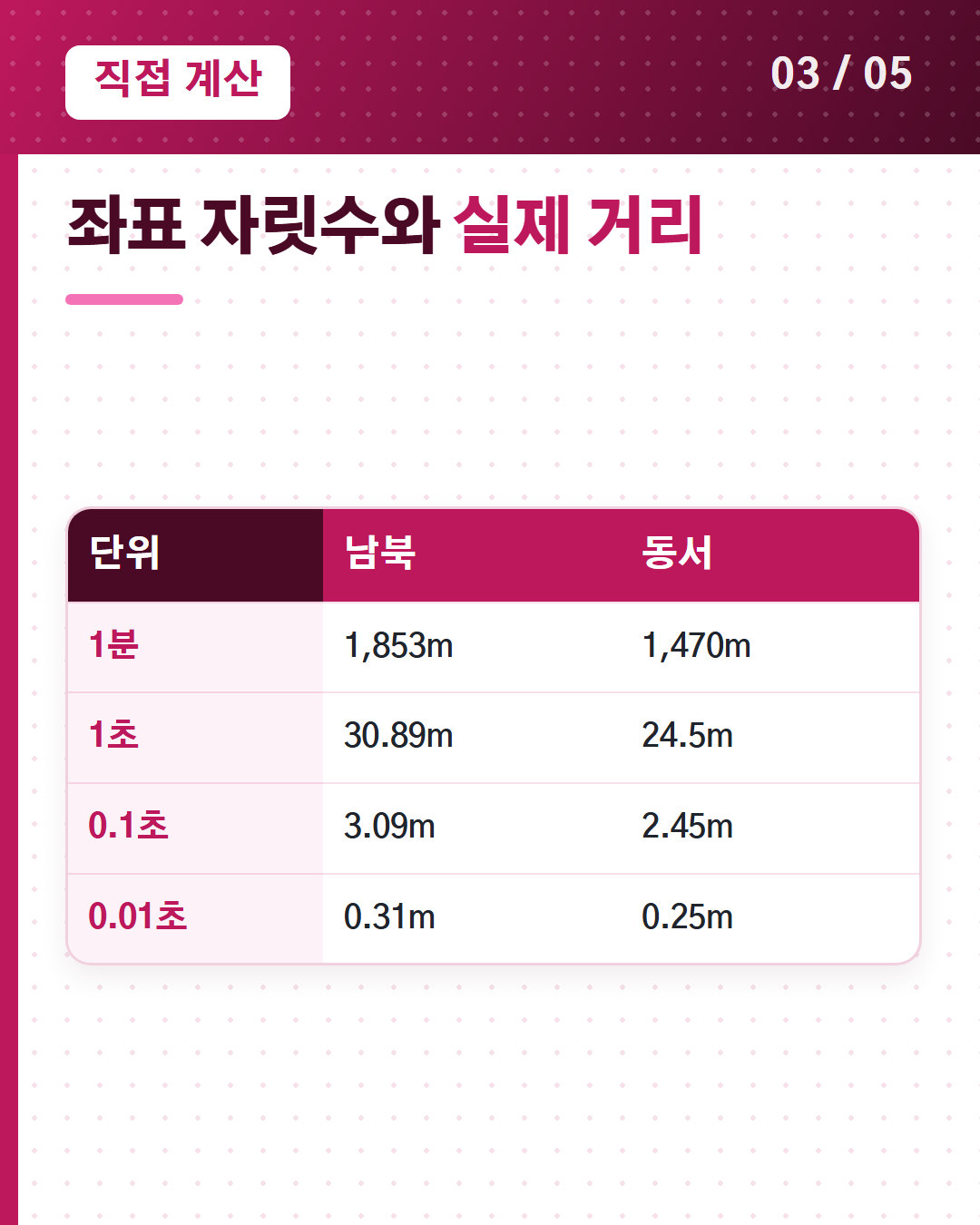
같은 1초라도 동서 방향 거리는 위도에 따라 달라지며, 표는 북위 37.5도 기준입니다.
지금 바로 해 볼 수 있는 확인은 무엇일까요?
보낼 사진 한 장을 골라 위치 정보가 있는지 먼저 읽어 보고, 있으면 위치만 지운 사본을 만들어 보내는 것입니다. 앞의 PowerShell 한 줄로 확인할 수 있습니다. 파이썬과 Pillow가 있다면 아래 코드로 GPS 블록만 지운 사본을 만들 수 있습니다.
from PIL import Image, ExifTags

im = Image.open("photo.jpg")
exif = im.getexif()
print("GPS 있음:", ExifTags.IFD.GPSInfo in exif)
exif.pop(ExifTags.IFD.GPSInfo, None)
im.save("photo-no-gps.jpg", quality=90, exif=exif)
이 코드는 위 실험의 C 방법과 같으며, 글에 적힌 그대로 실행해 결과를 확인했습니다. 시험 사진에서는 「GPS 있음: True」가 나왔고, 만든 사본에서는 GPS가 없고 제조사·모델·일시는 남았습니다. 원본은 고치지 않고 새 파일로 저장하므로, 결과가 마음에 들지 않으면 사본만 지우면 됩니다.
사진을 웹사이트에 올리는 쪽이라면 받는 서버가 메타데이터를 어떻게 다루는지도 중요합니다. 서버 쪽 점검 항목은 파일 업로드 보안 체크리스트 7에 정리했습니다.
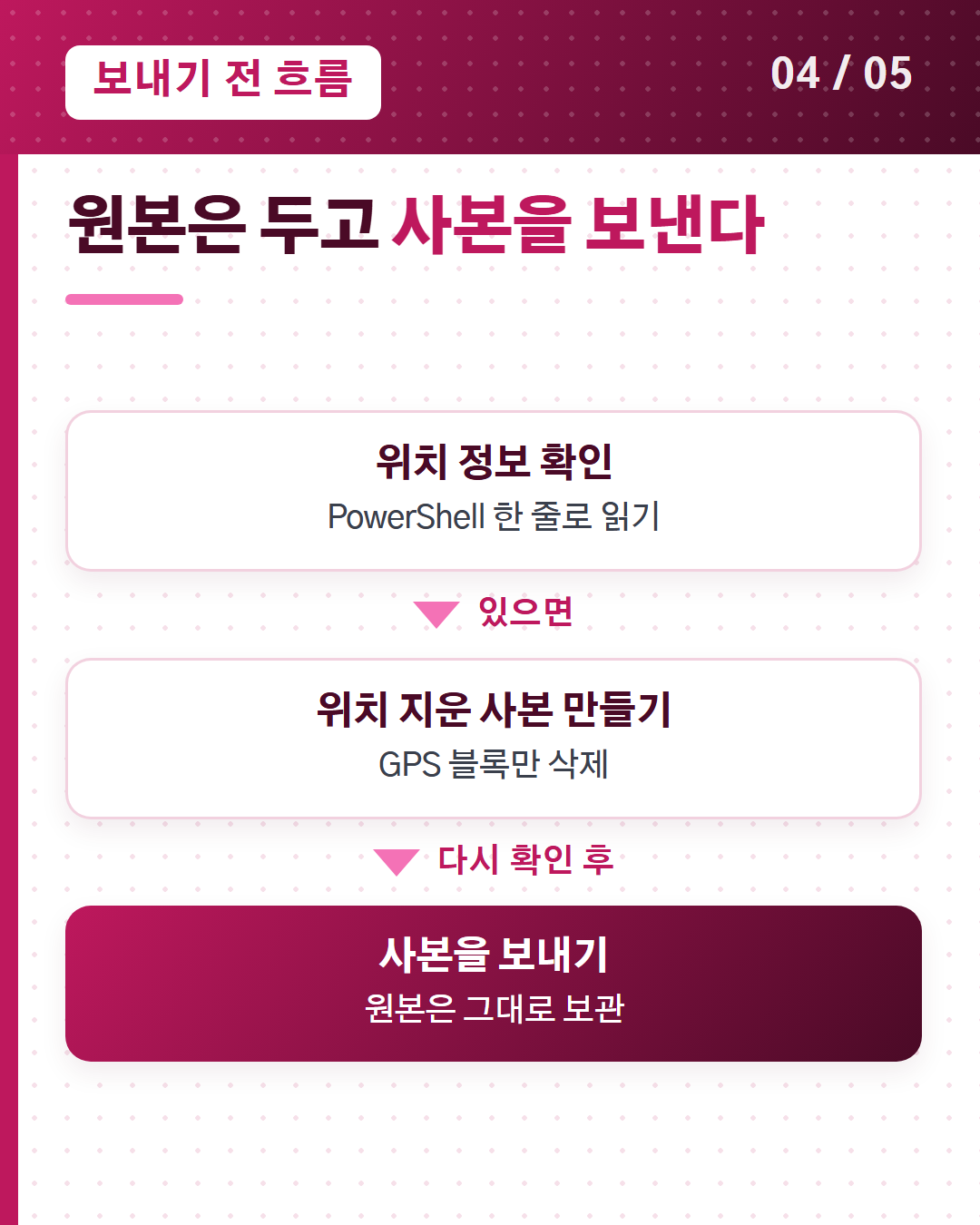
원본은 그대로 두고 위치를 지운 사본만 보내면 되돌릴 일이 생겨도 안전합니다.
휴대폰과 사진 서비스에서는 무엇을 확인할까요?
공식 도움말로 확인한 범위에서는, 사진 서비스 안에서 위치를 지워도 원본 파일의 위치까지 바뀌지 않는 경우가 있다는 점이 핵심입니다. Google 포토 고객센터는 카메라가 자동으로 넣은 위치는 Google 포토에서 바꾸거나 지울 수 없다고 적습니다. 바꾸거나 지울 수 있는 것은 추정 위치뿐입니다.
| 확인처 | 공식 문서에서 확인한 내용 | 확인하지 못한 것 |
|---|---|---|
| Google 포토 | 카메라가 넣은 위치는 앱에서 수정·삭제 불가, 앱 밖으로 공유하면 기기가 저장한 원래 위치가 보임 | 안드로이드 기기별 카메라 설정 화면 |
| iPhone | 「설정 › 개인정보 보호 및 보안 › 위치 서비스」에서 위치를 쓰는 앱을 보고 앱별 접근 권한을 검토·변경 | 사진 공유 화면에서 위치를 끄는 단계 |
| Windows | System.GPS.Latitude 속성이 도·분·초 세 값 배열 | 탐색기 속성 창의 표시 이름 |
출처: Google 포토 고객센터, Apple iPhone 사용 설명서, Microsoft Learn(모두 2026년 11월 26일 확인)을 바탕으로 필자 정리
같은 도움말은 Google 포토 앱 밖으로 사진을 공유하면 앱에서 바꾼 내용이 아니라 기기가 저장한 원래 위치가 보인다고 적습니다. 위치를 숨겨도 사진 속 건물이나 간판으로 장소를 짐작할 수 있다는 점도 함께 밝힙니다. 결국 파일 자체를 확인하는 단계가 따로 필요합니다.
위치 정보는 계정 보안과 함께 챙기면 좋습니다. 비밀번호 체크리스트와 2단계 인증 비교, 링크를 누를 때 주소가 전달되는 범위를 다룬 Referrer-Policy 용어 정리도 같은 맥락의 글입니다.
확인할 수 없는 것과 한계
메신저나 SNS가 사진을 올릴 때 EXIF를 지우는지는 로그인과 실제 업로드가 필요해 실험하지 않았습니다. 서비스마다, 그리고 원본 전송 같은 옵션에 따라 다를 수 있으므로 이 글의 결과를 그대로 적용할 수 없습니다. iPhone 공유 화면의 위치 끄기 단계와 삼성 갤러리의 위치 제거 단계는 공식 문서에서 찾지 못해 적지 않았습니다.
실험은 Pillow 12.3.0 한 가지 도구로 했고, 참고한 Pillow 문서는 13.0.0판입니다. 다른 편집 프로그램은 B처럼 메타데이터를 보존할 수도, A처럼 지울 수도 있습니다. Windows 탐색기 속성 창은 직접 열어 보지 않았고, 같은 속성을 PowerShell로 읽은 결과만 적었습니다.
자주 묻는 질문
스크린숏으로 찍어 보내면 위치 정보가 없어집니까?
이 글에서는 스크린숏을 실험하지 않아 확인하지 못했습니다. 스크린숏은 원본 사진 파일과 별개의 새 이미지이지만, 기기 설정에 따라 어떤 메타데이터가 붙는지는 따로 확인해야 합니다. 앞의 PowerShell 한 줄로 직접 읽어 보는 것이 가장 확실합니다.
위치를 지우면 사진 화질도 떨어집니까?
EXIF만 지워도 JPEG를 다시 저장하면 다시 압축이 일어납니다. 이번 실험에서도 파일 크기가 원본과 달라졌습니다. 화질 차이를 줄이려면 품질 값을 높게 두고, 원본은 따로 보관하는 편이 좋습니다.
PNG로 바꾸면 늘 안전합니까?
이번 실험에서는 EXIF 인자 없이 PNG로 저장한 파일에 EXIF가 없었습니다. 그러나 다른 도구가 PNG로 바꿀 때 메타데이터를 어떻게 처리하는지는 확인하지 않았으므로 늘 그렇다고 말할 수는 없습니다. 파일 크기도 다섯 배 넘게 커졌습니다.
참고 자료
- ExifTool, 「GPS Tags」(2026년 6월 14일 개정, 2026년 11월 26일 확인): exiftool.org
- Microsoft Learn, 「System.GPS.Latitude」(2026년 11월 26일 확인): learn.microsoft.com
- Pillow, 「Image file formats」 JPEG 저장 옵션(13.0.0 문서, 2026년 11월 26일 확인): pillow.readthedocs.io
- Pillow, 「ExifTags module」(13.0.0 문서, 2026년 11월 26일 확인): pillow.readthedocs.io
- Google 포토 고객센터, 「Understand, find & edit your photos' locations」(2026년 11월 26일 확인): support.google.com
- Apple, 「iPhone에서 공유하는 위치 정보 제어하기」(2026년 11월 26일 확인): support.apple.com
3줄 요약
- 사진의 촬영 위치는 EXIF GPS 항목에 위도·경도가 도, 분, 초 세 값으로 저장되며 화면에는 보이지 않습니다.
- 시험 결과 저장 방법에 따라 GPS가 남거나 사라졌고, GPS 블록만 지우면 다른 정보는 두고 위치만 뺄 수 있었습니다.
- 좌표 1초가 약 30m이므로, 보내기 전에 파일의 위치 정보를 읽어 보고 필요하면 위치를 지운 사본을 보내는 것을 기준으로 삼습니다.
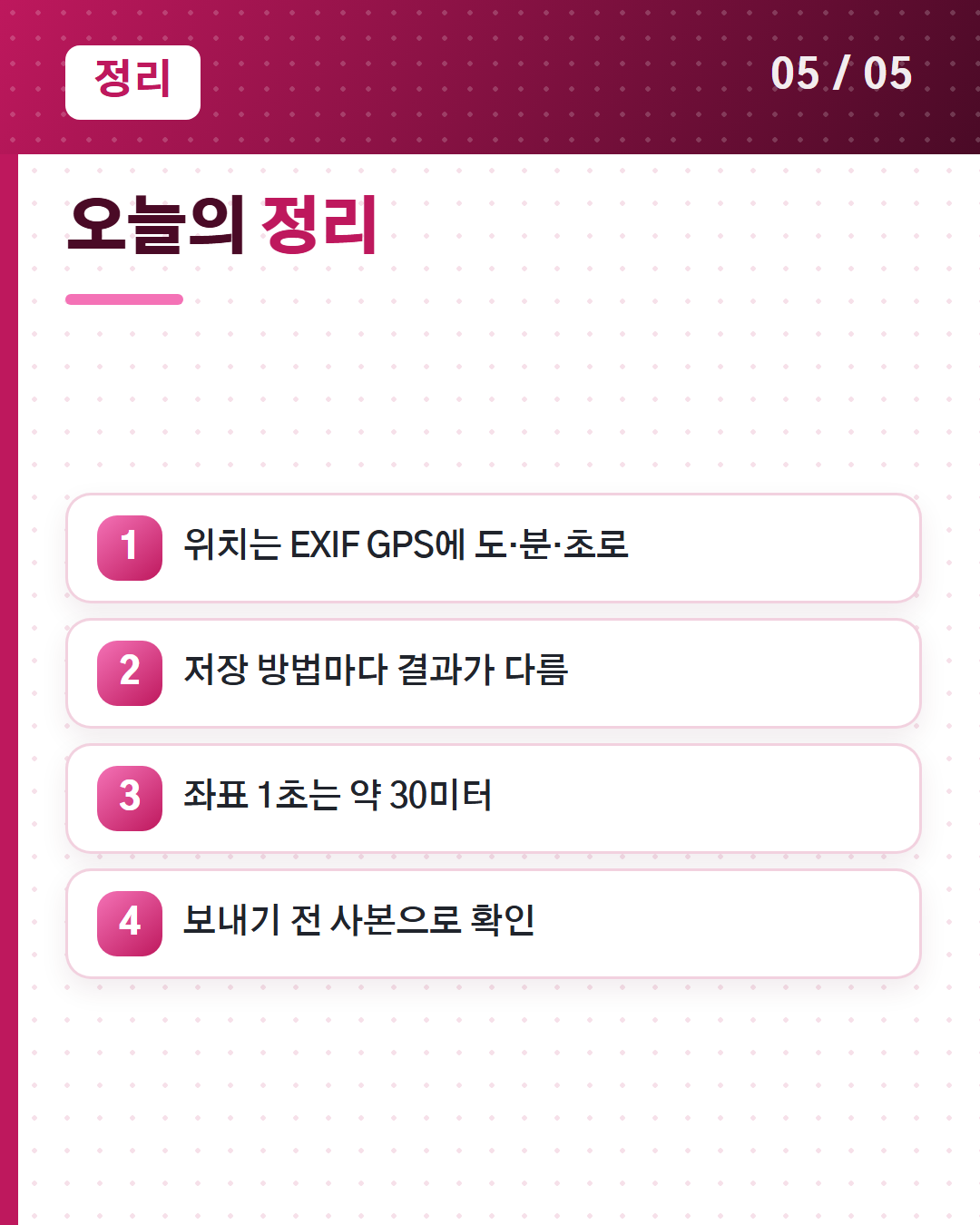
네 줄을 기준으로 보낼 사진의 위치 정보를 한 번 더 확인할 수 있습니다.


아직 댓글이 없어요. 첫 댓글을 남겨보세요.