CORS 오류 점검 체크리스트 7가지
브라우저가 막은 요청을 원인부터 좁히는 순서
브라우저 콘솔에 "blocked by CORS policy"가 떴는데, 서버 로그에는 요청이 안 보이는 경우가 있습니다. 여러분은 어느 칸부터 좁히시나요?
이 글은 CORS 오류를 점검하는 체크리스트 7가지입니다. 라이브러리 추천이 아니라, 출처에서 브라우저로 가는 화살표를 따라가는 순서입니다.
결론부터 말하면, Origin·Method를 적고 → Allow-Origin·Allow-Headers를 확인하며 → Preflight(OPTIONS)를 통과시킨 뒤 → credentials와 재현까지 닫으면 브라우저가 막은 요청의 원인을 대부분 좁힐 수 있습니다.
왜 체크리스트인가
CORS는 브라우저가 다른 출처(스킴·호스트·포트)로의 응답을 읽을지 결정하는 정책입니다. MDN의 CORS·Fetch 설명과 같은 줄기이며, 이 글은 그중 "점검 칸"만 정리합니다.
HTTPS 기본은 HTTPS 글을, 캐시·배포 경로는 CDN 글을, 키·비밀값 노출 방지는 API 키 유출 체크리스트를 보면 이 글의 신호등 비유가 더 잘 맞습니다.
서버가 200을 줘도 브라우저가 막을 수 있습니다. 그래서 서버 로그만 보지 말고, 응답 헤더와 사전요청을 같이 봅니다.
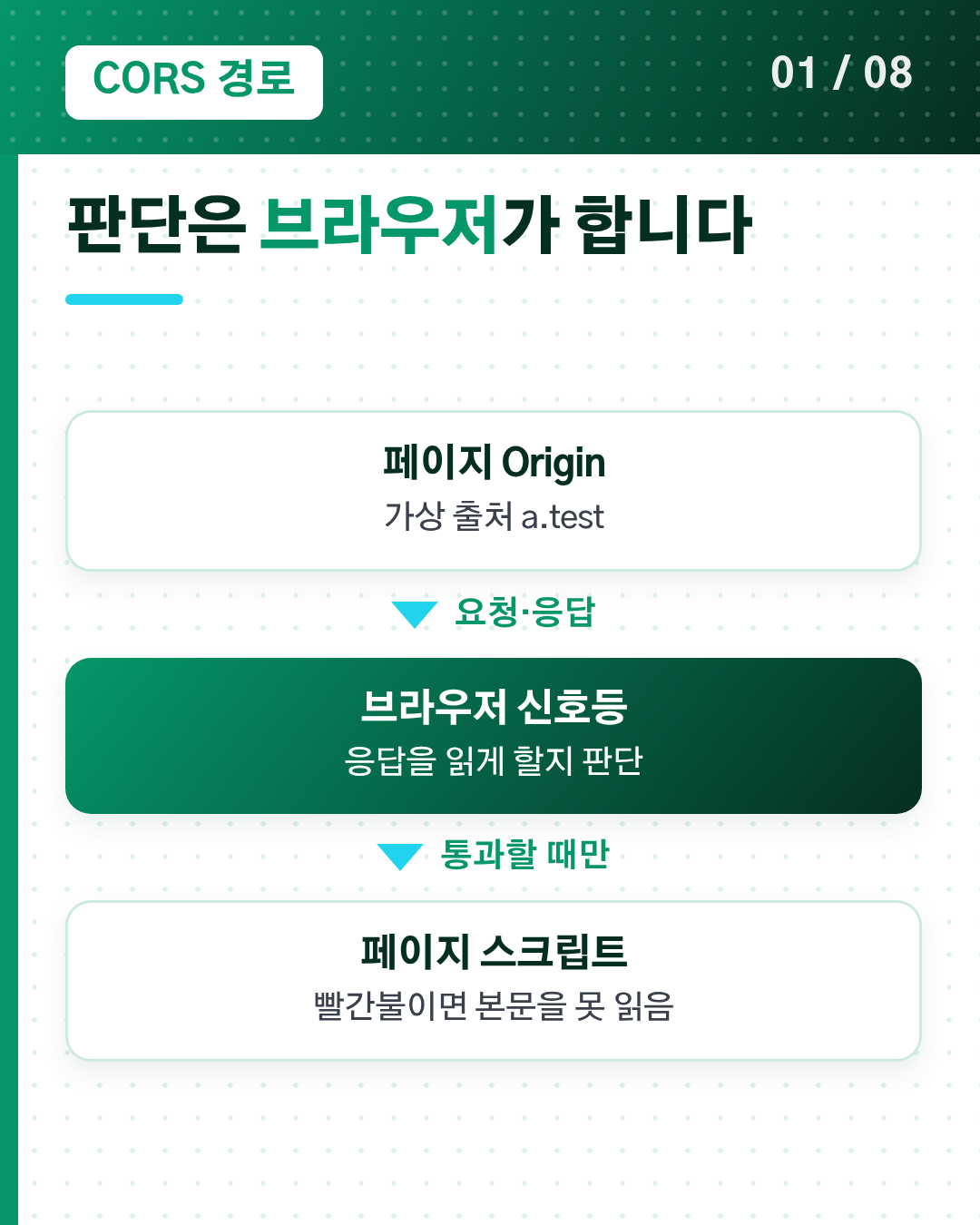
신호등은 브라우저 쪽 판단입니다. 서버가 응답해도 빨간불이 켜지면 페이지 스크립트는 본문을 못 읽습니다.
1~4칸: 출처·메서드·ACAO·헤더
1칸은 페이지 Origin입니다. 가상 예시로 가상 출처 a.test처럼 스킴·호스트·포트를 그대로 적습니다. 2칸은 요청 Method입니다. GET인지 POST인지, 사전요청이 필요한지 표시합니다.
3칸은 Access-Control-Allow-Origin(ACAO)입니다. 응답에 요청 Origin이 반영되는지, 또는 정책상 허용된 값인지 확인합니다. 4칸은 Allow-Headers입니다. Content-Type 등 커스텀 헤더가 허용 목록에 있는지 봅니다.
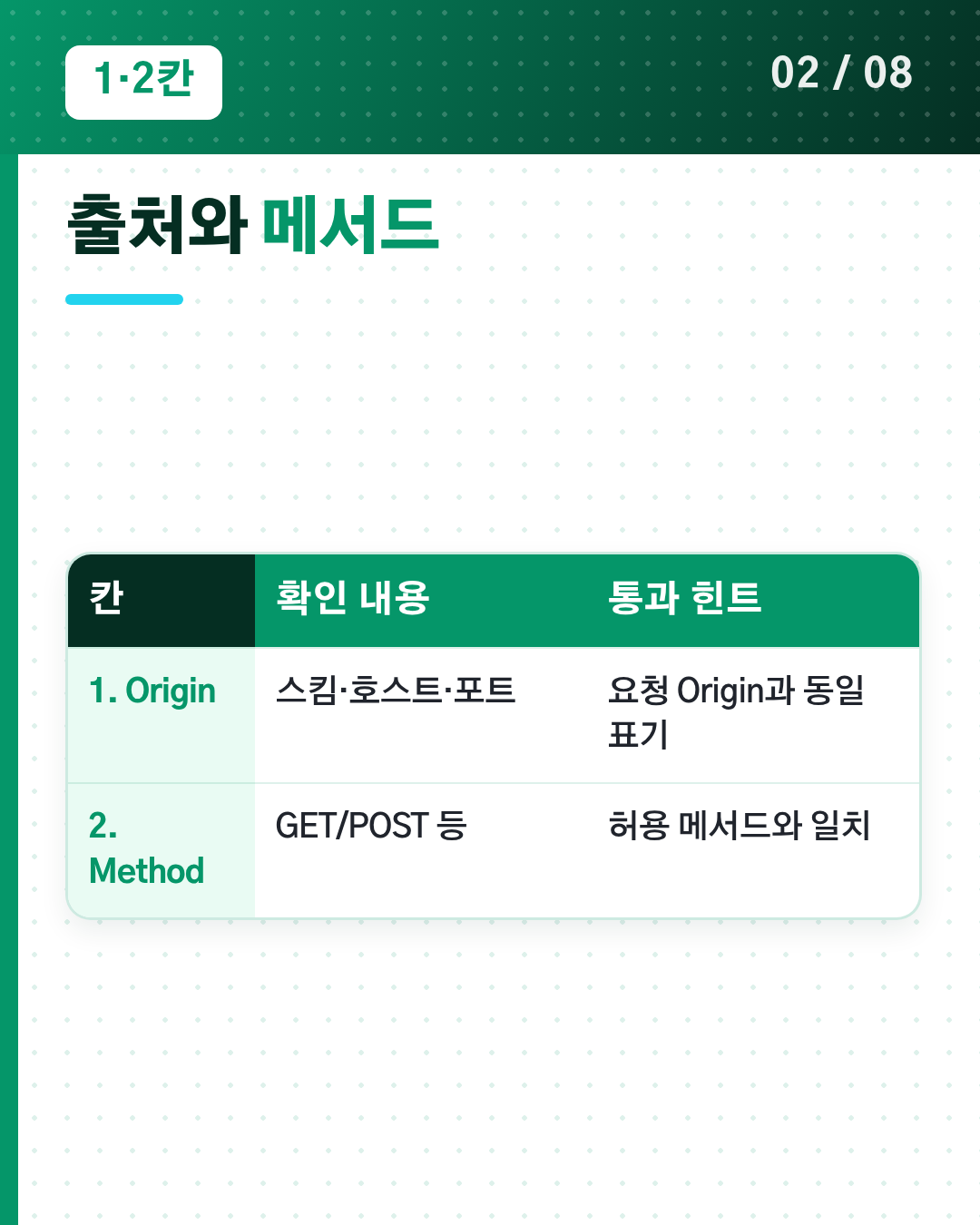
www 유무·포트 번호만 달라도 Origin이 달라집니다. 주소를 눈으로만 비교하지 말고 문자열로 옮깁니다.
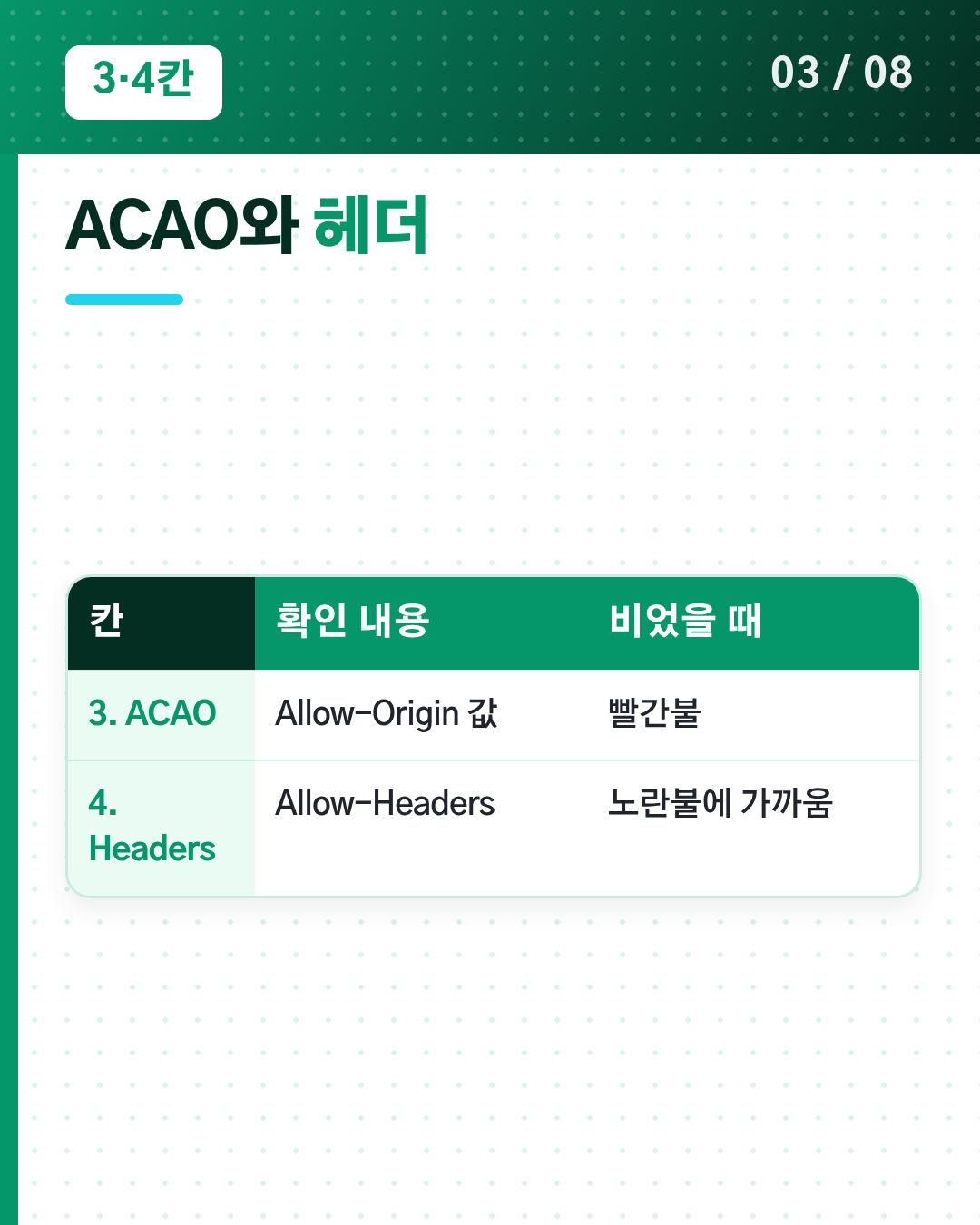
ACAO가 비어 있거나 다른 출처면 빨간불입니다. 헤더 허용이 비면 노란불에 가깝습니다.
| 칸 | 확인 내용 | 통과 힌트 |
|---|---|---|
| 1. Origin | 스킴·호스트·포트 | 요청 Origin과 동일 표기 |
| 2. Method | GET/POST 등 | 허용 메서드와 일치 |
| 3. ACAO | Allow-Origin 값 | 요청 Origin 반영 |
| 4. Headers | Allow-Headers | 쓰는 헤더 포함 |
출처: 필자 1~4칸 표. 예시는 가상입니다.
5~7칸: Preflight·자격증명·재현
5칸은 Preflight(OPTIONS)입니다. 브라우저가 본요청 전에 사전요청을 보내는데, 여기서 실패하면 본요청은 출발하지 않습니다. 가상 예시로 OPTIONS가 404면 서버 라우트부터 고칩니다.
6칸은 credentials입니다. include를 쓰는 흐름에서는 ACAO를 *로 두는 일반 패턴과 충돌할 수 있습니다. 7칸은 캐시·재현입니다. Max-Age나 브라우저 캐시 때문에 옛 헤더가 남을 수 있어, 하드 새로고침으로 같은 오류인지 다시 봅니다.
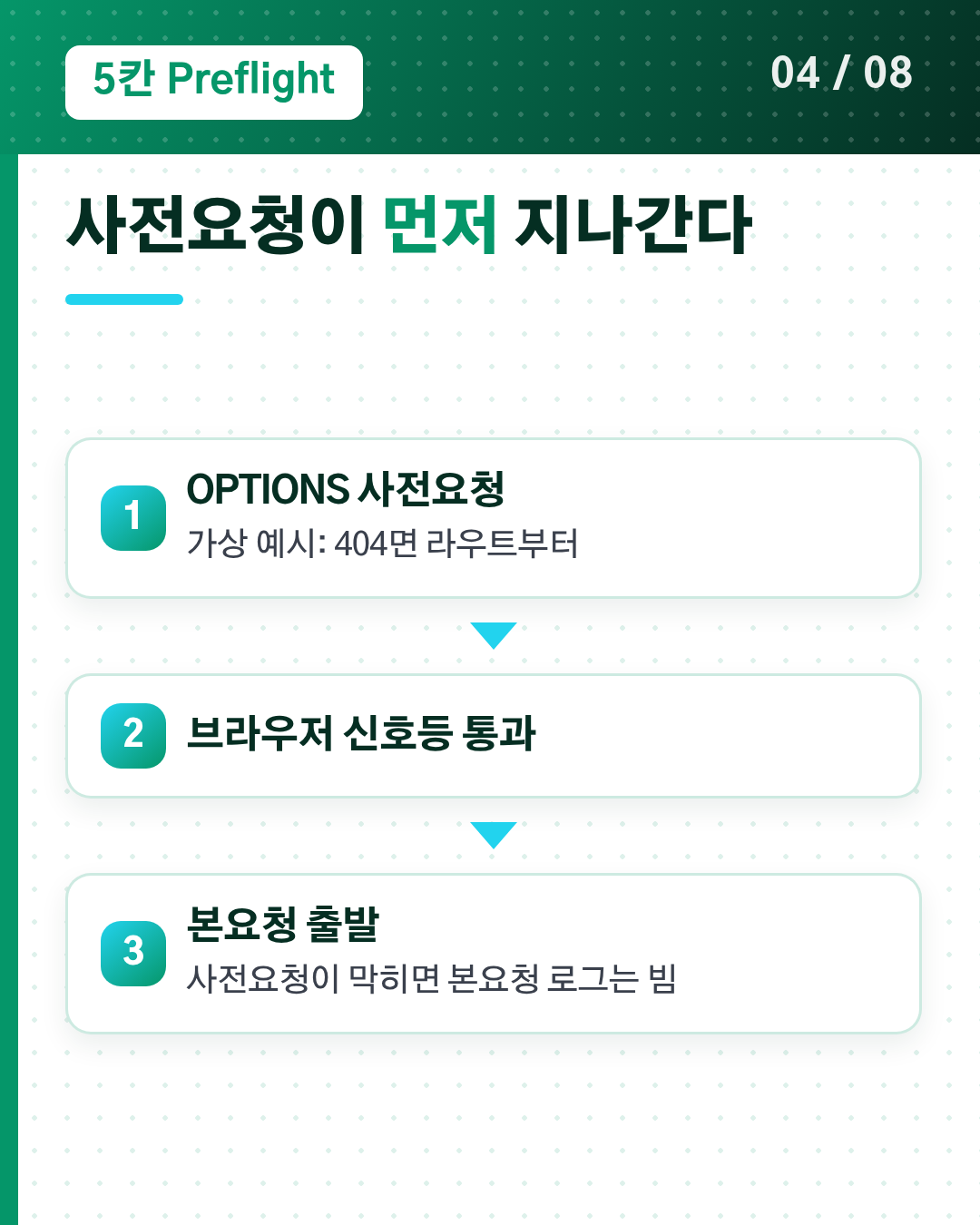
사전요청이 빨간불이면 본요청 로그가 비는 것이 정상입니다. 본요청만 기다리지 마세요.
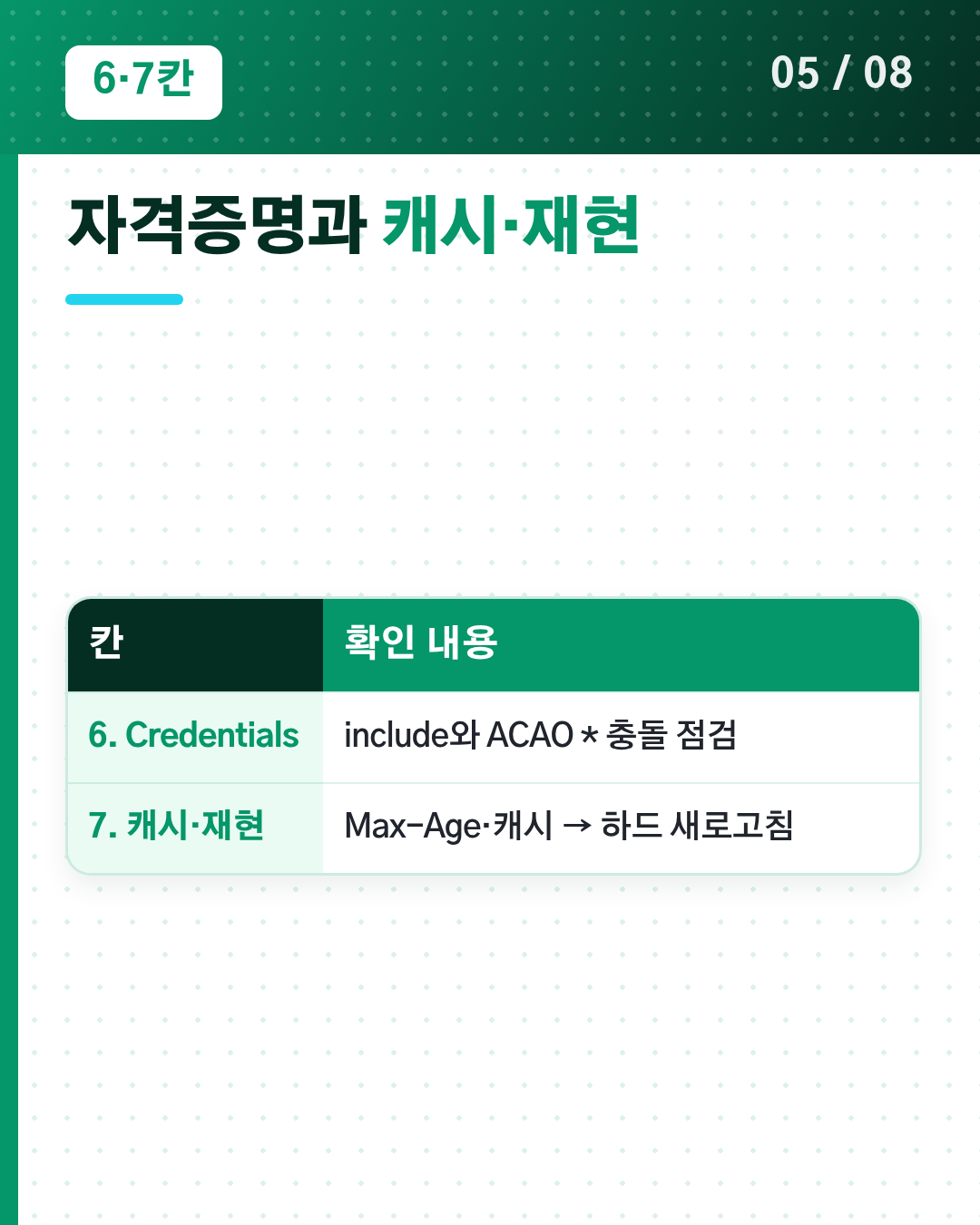
credentials와 캐시는 마지막에 둡니다. 앞 칸이 빨간불이면 여기까지 오기 전에 고칩니다.
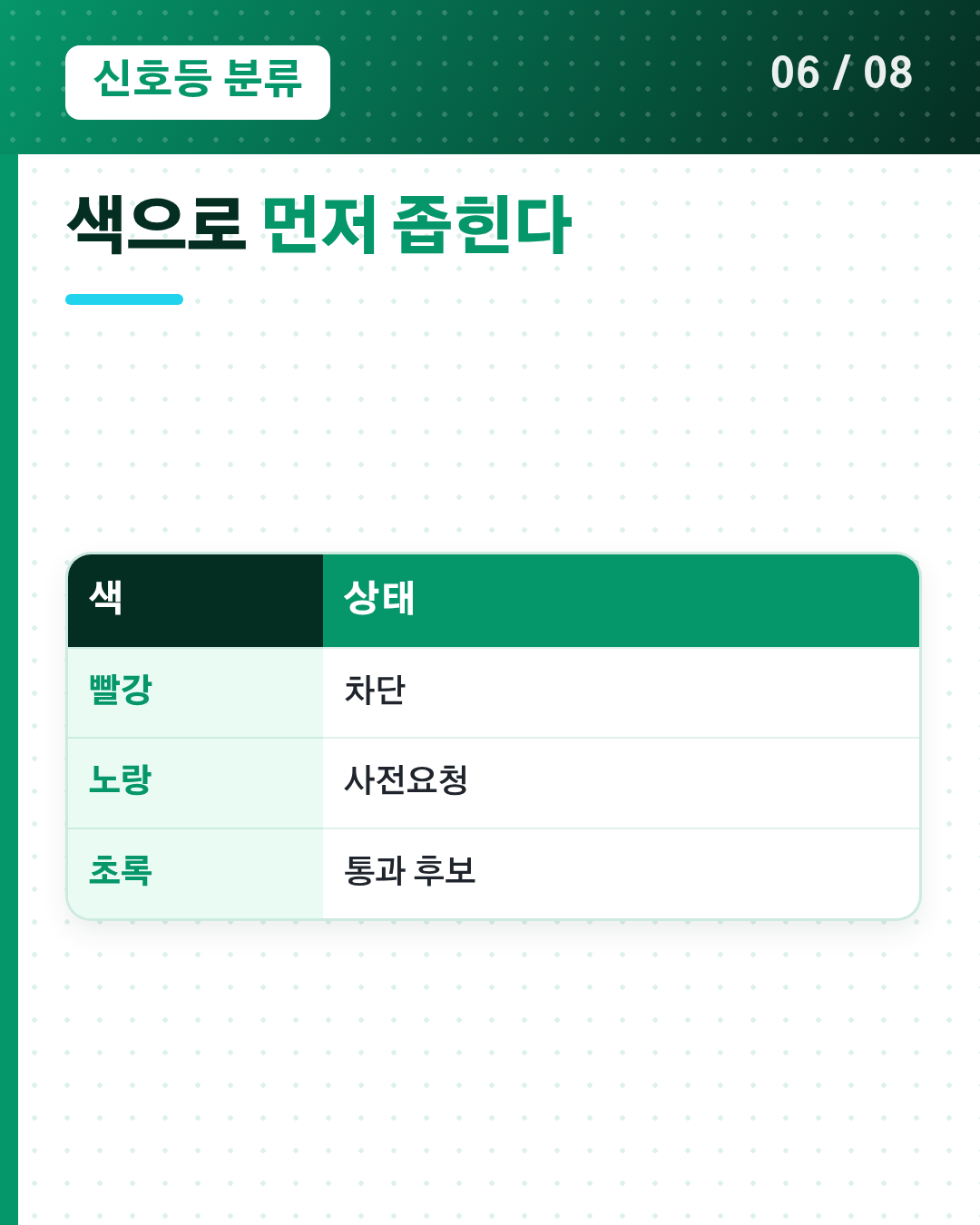
빨강은 차단, 노랑은 사전요청, 초록은 통과 후보입니다. 색을 먼저 고르고 칸으로 들어갑니다.
| 증상 | 의심 칸 | 다음 행동 |
|---|---|---|
| 콘솔만 CORS, 서버 로그 없음 | 5. Preflight | OPTIONS 응답 확인 |
| ACAO 불일치 메시지 | 1·3. Origin·ACAO | 출처 문자열 대조 |
| 헤더 관련 차단 | 4. Headers | Allow-Headers 보강 |
| 자격증명 모드에서만 실패 | 6. Credentials | * 과 include 조합 점검 |
출처: 필자 증상·칸 대응 표.
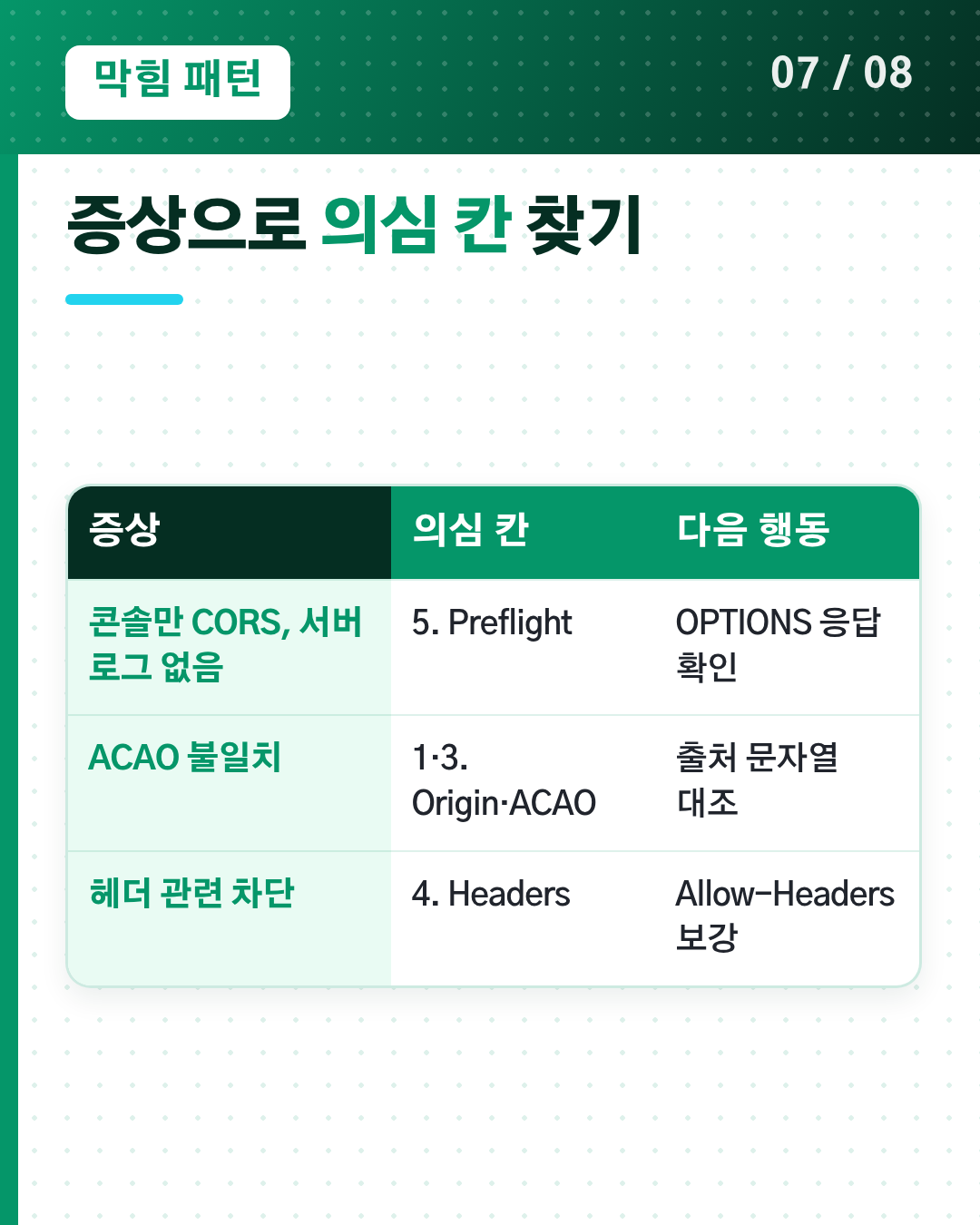
세 패턴이 겹치기도 합니다. 한 번에 한 칸만 고치고 재현합니다.
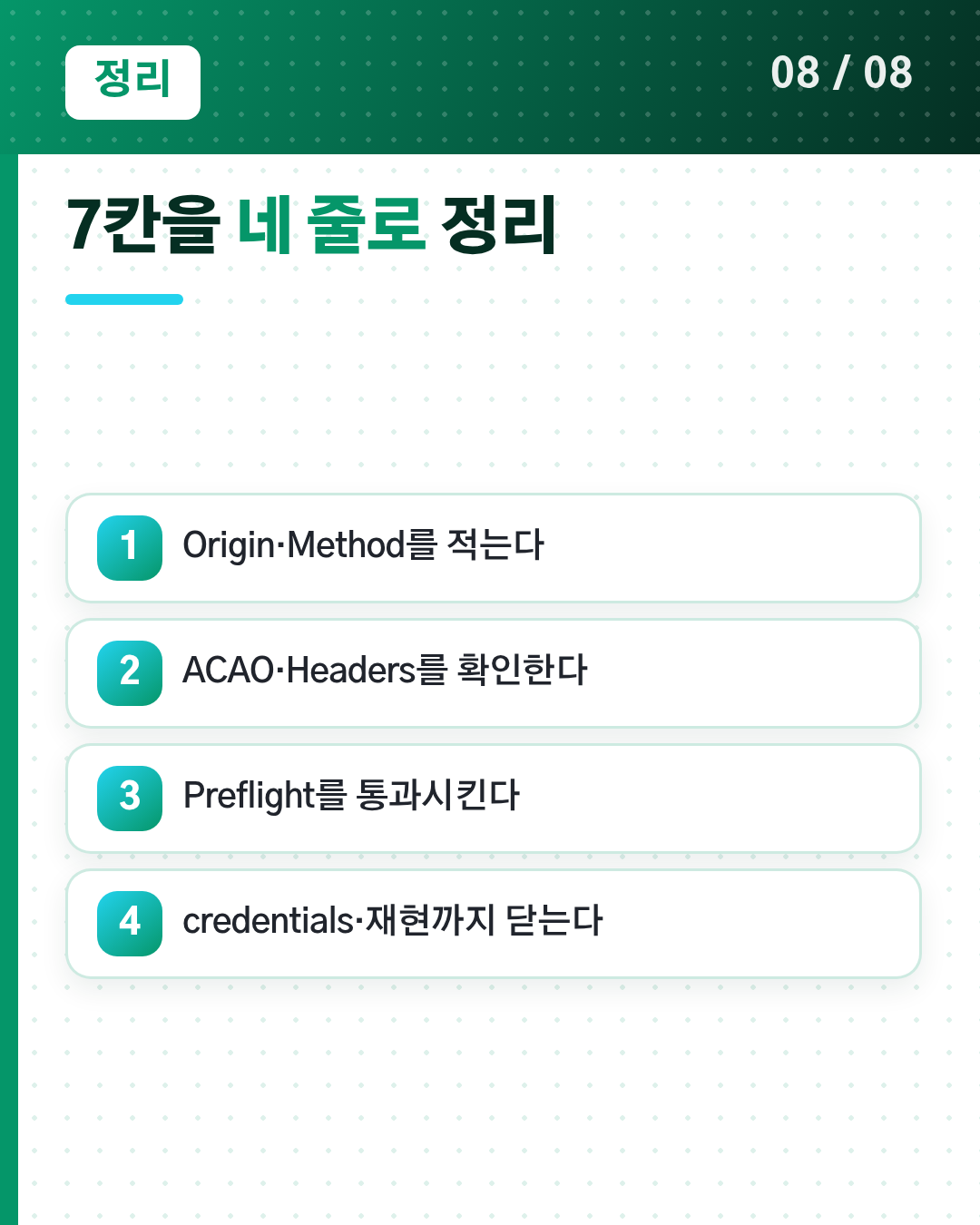
일곱 칸을 네 줄로 압축해 둡니다. 막히면 1칸부터 다시 올라갑니다.
실무에서 자주 묻는 경계
로컬호스트와 배포 도메인은 Origin이 다릅니다. 가상 예시로 가상 로컬 주소 과 가상 출처 a.test 는 스킴·호스트·포트가 모두 달라 별개 출처입니다. 로컬에서만 되고 배포에서만 막히면 1칸 Origin부터 다시 적습니다.
프록시·API 게이트웨이가 중간에 있으면, 브라우저가 보는 응답 헤더와 원 서버 로그의 헤더가 다를 수 있습니다. 개발자 도구 Network 패널의 응답 헤더를 기준으로 ACAO·Allow-Headers를 확인합니다.
에러 메시지가 CORS로 보여도 실제 원인은 DNS·TLS·404인 경우가 있습니다. 신호등 비유로는 노랑·빨강을 고르기 전에, OPTIONS와 본요청의 상태 코드를 먼저 봅니다. 404면 CORS 설정보다 라우트가 먼저입니다.
모바일 웹뷰·확장 프로그램·광고 차단기가 요청을 가로채면 콘솔 문구가 CORS처럼 보일 수 있습니다. 같은 URL을 일반 브라우저 시크릿 창에서 재현해 7칸을 다시 닫습니다.
와일드카드(*)와 credentials를 동시에 쓰려다 막히는 패턴은 6칸에서 자주 나옵니다. 이때 문장을 늘리기보다, include가 필요한지부터 재질문합니다. 필요 없으면 credentials를 끄고 ACAO를 단순화합니다.
체크리스트의 목적은 헤더를 많이 넣는 것이 아닙니다. 브라우저가 읽지 못하는 이유를 한 칸씩 지우는 것입니다. 일곱 칸이 모두 초록이 될 때까지 추측 설정을 쌓지 않습니다.
제가 쓰는 기준
저는 Origin·Method를 적은 뒤 ACAO·Allow-Headers를 확인하고, OPTIONS 사전요청을 통과시킨 다음 credentials와 재현으로 닫습니다. 가상 도메인·헤더 값은 연습용이며 특정 프레임워크를 권하지 않습니다.
환경·프록시·CDN이 헤더를 덮어쓰는 경우에는 배포 경로의 응답을 한 번 더 열어 원문 헤더를 확인하세요.

아직 댓글이 없어요. 첫 댓글을 남겨보세요.