배포 후 예전 화면이 보일 때, 캐시 점검 순서
서비스 워커부터 CDN까지 가까운 칸부터 확인하는 방법
새 버전을 배포하고 사이트를 열었는데 화면이 어제 그대로라 배포가 실패한 줄 알고 서버부터 뒤진 적이 있습니다. 결국 원인은 제 브라우저에 남아 있던 사본이었습니다. 여러분은 이럴 때 어디부터 확인하시나요?
이 글은 배포 후 예전 화면이 보일 때 원인을 좁히는 점검 순서를 정리한 방법 글입니다. 특정 호스팅이나 도구를 권하는 글이 아니라, 어느 칸의 사본이 답하고 있는지 찾는 순서를 적었습니다.
결론부터 말하면, 강력 새로고침 → 시크릿 창과 다른 기기 → 개발자 도구의 응답 헤더 → CDN 캐시 비우기 순서로, 나에게 가까운 칸부터 하나씩 확인하면 원인을 대부분 좁힐 수 있습니다.
CDN의 기본 구조는 CDN 글을, 도메인을 옮긴 직후라면 DNS 글을, 개발자 도구의 Network 탭 읽는 법은 CORS 오류 체크리스트를 함께 보면 도움이 됩니다.
왜 예전 화면이 보일까
웹 페이지는 매번 원본 서버에서 새로 받아 오지 않습니다. 같은 파일을 반복해서 받지 않도록 중간중간 사본을 저장해 두고, 쓸 수 있는 사본이 있으면 그것을 먼저 보여 줍니다. 서버에 새 파일이 올라가 있어도 앞쪽의 사본이 먼저 답하면 예전 화면이 보이는 이유가 여기에 있습니다.
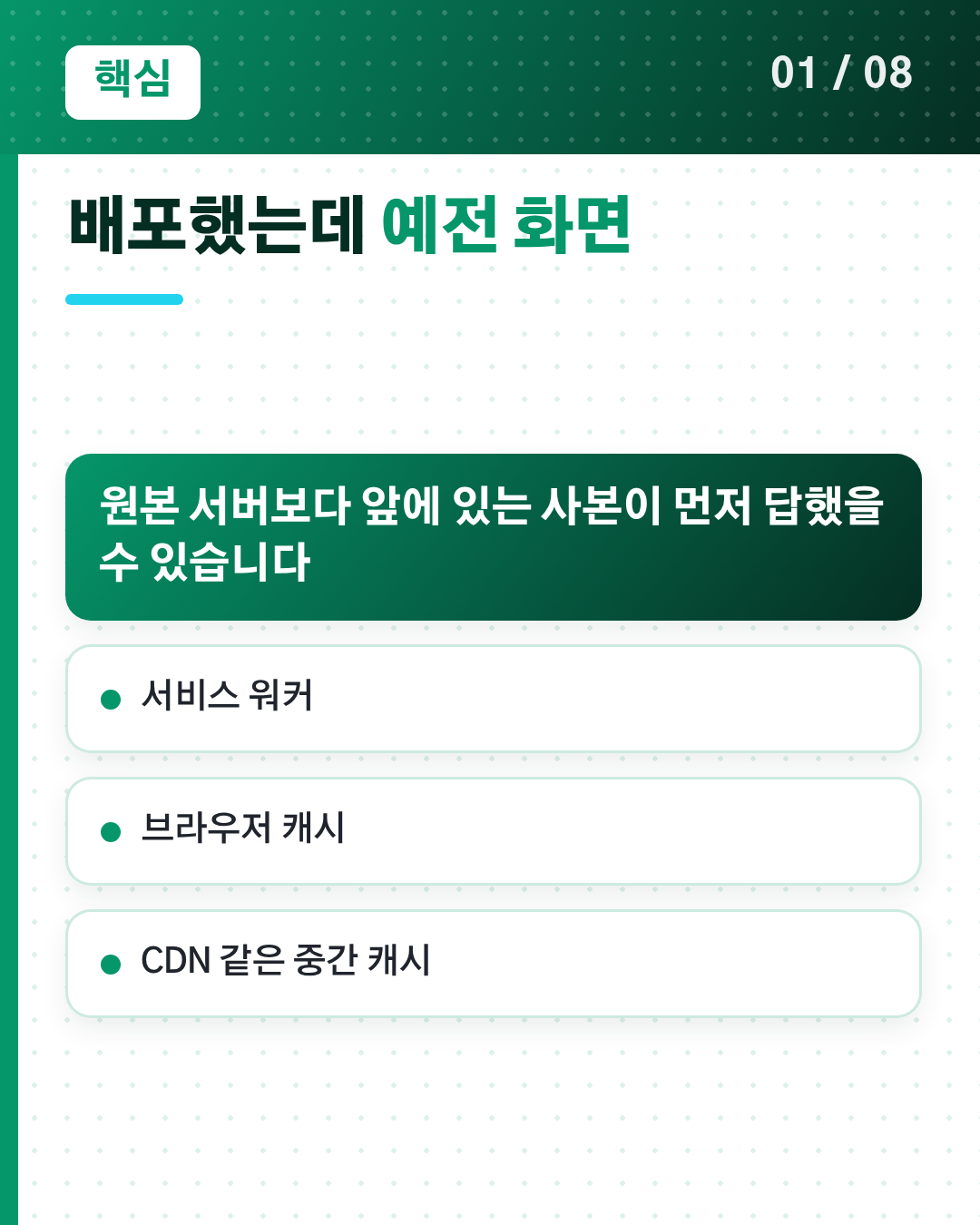
배포가 실패했다고 단정하기 전에, 사본이 답했을 가능성을 먼저 확인합니다.
요청이 지나는 네 칸
요청은 대략 네 칸을 거칩니다. 사이트가 서비스 워커를 등록했다면 워커가 가장 먼저 요청을 가로챌 수 있고, 다음은 내 컴퓨터의 브라우저 캐시, 그다음은 여러 사람이 함께 쓰는 CDN 같은 공유 캐시, 마지막이 원본 서버입니다. 앞 칸에서 사본을 내주면 뒤 칸까지 요청이 가지 않으므로, 원본 서버 로그에 요청이 찍히지 않는 것도 하나의 단서가 됩니다.
칸마다 영향 범위도 다릅니다. 서비스 워커와 브라우저 캐시는 내 기기에만 남아 있는 사본이라 나만 예전 화면을 보게 만들고, CDN 캐시는 여러 사람이 함께 쓰는 사본이라 방문자 모두에게 예전 화면을 보여 줄 수 있습니다. 이 차이가 아래 점검 순서의 기준이 됩니다.
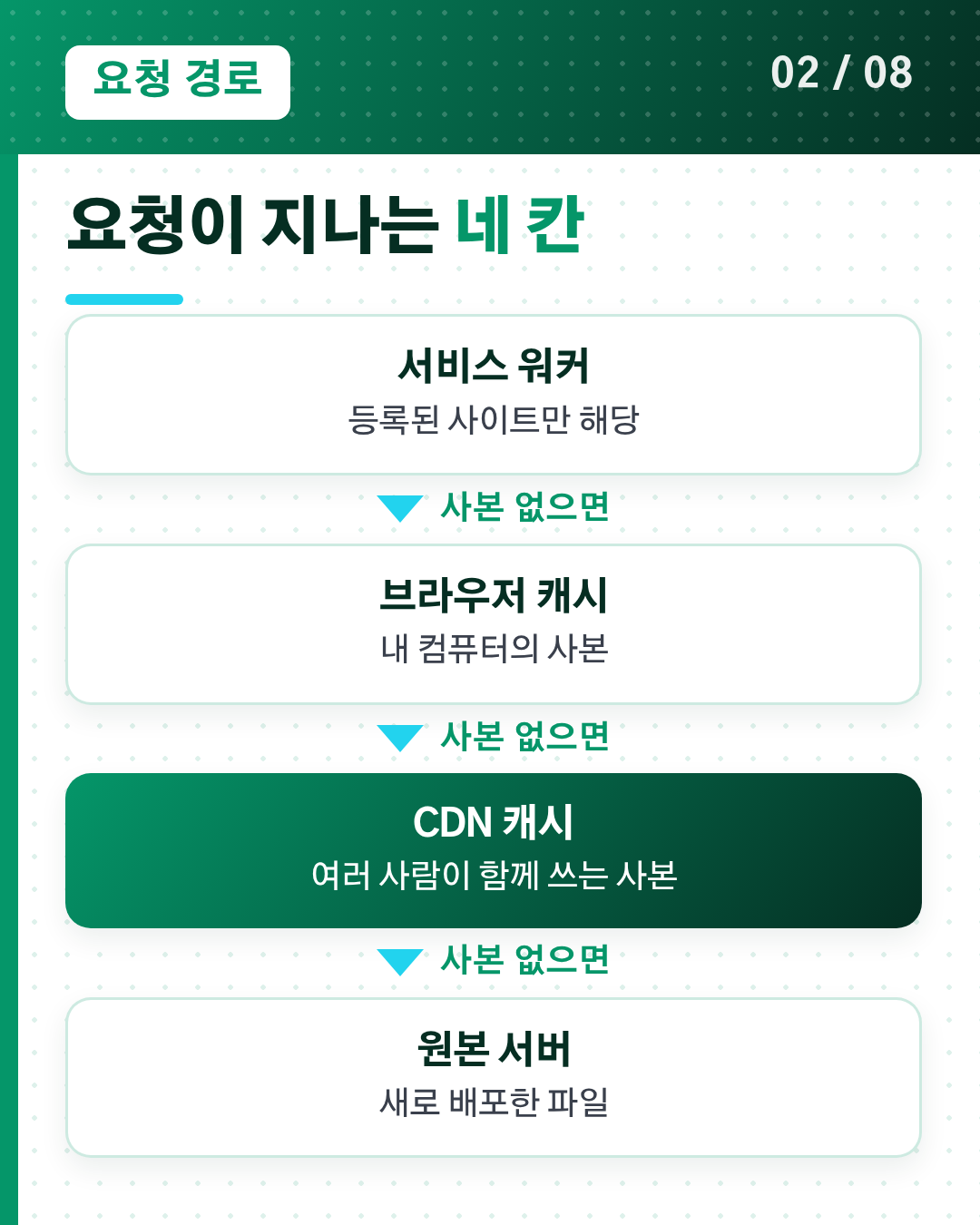
실제 구성은 사이트마다 다릅니다. CDN이 없거나 서비스 워커가 없는 사이트도 많습니다.
점검 순서: 가까운 칸부터
첫째, 강력 새로고침을 합니다. 윈도우 크롬과 엣지에서는 Ctrl+Shift+R 또는 Ctrl+F5, 맥에서는 Cmd+Shift+R입니다. 둘째, 시크릿 창이나 휴대전화의 모바일 데이터로 열어 봅니다. 여기서 새 화면이 보이면 문제는 내 브라우저 쪽입니다. 셋째, 개발자 도구에서 응답 헤더를 읽습니다. 넷째, 원인이 CDN으로 좁혀졌을 때만 CDN 캐시를 비웁니다. 영향 범위가 넓은 조치일수록 뒤로 미루는 것이 원칙입니다.
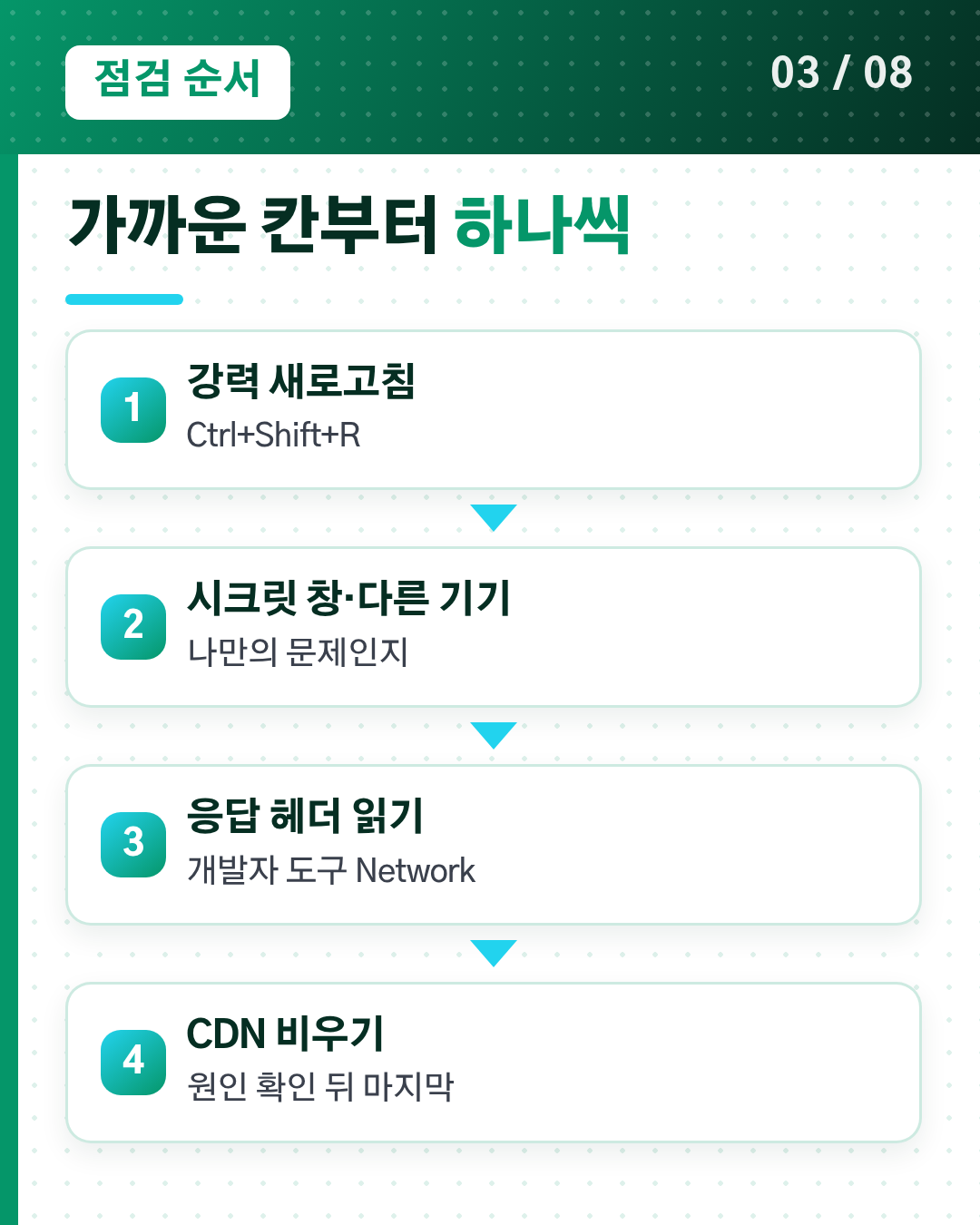
한 단계에서 새 화면이 보이면, 그 앞 칸이 원인이라는 뜻입니다.
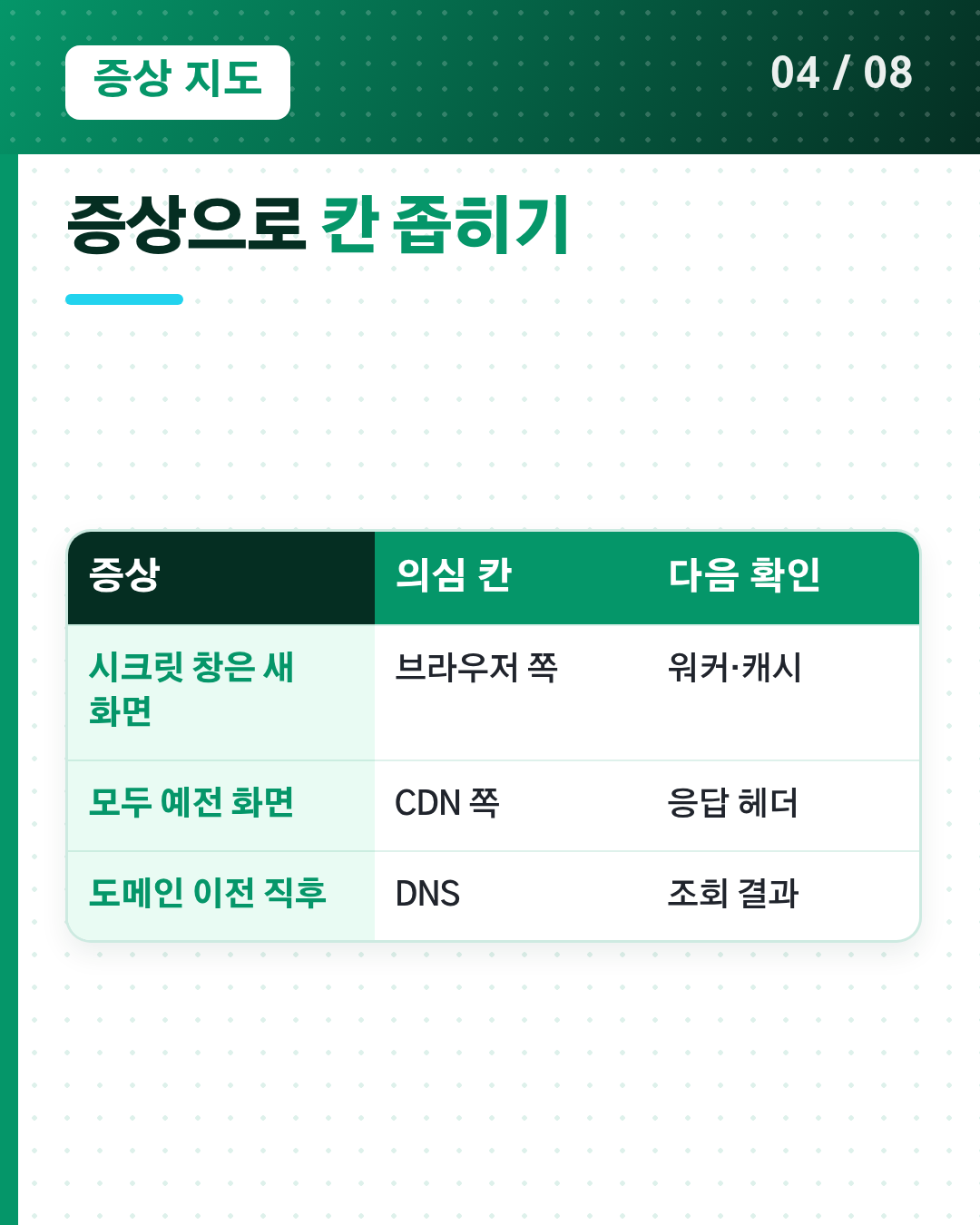
나 혼자만 예전 화면인지, 모두가 예전 화면인지가 가장 빠른 갈림길입니다.
| 증상 | 먼저 의심할 칸 | 확인 방법 |
|---|---|---|
| 시크릿 창에서는 새 화면 | 브라우저 캐시·서비스 워커 | 강력 새로고침, 워커 해제 |
| 다른 기기도 예전 화면 | CDN 같은 공유 캐시 | 응답 헤더의 캐시 표시 |
| 도메인 연결 변경 직후 | DNS 캐시 | 도메인 조회 결과 비교 |
출처: 필자 점검 표. 일반적인 구분이며 사이트 구성에 따라 다를 수 있습니다.
응답 헤더로 규칙 읽기
사본을 얼마나 오래, 어떻게 쓸지는 Cache-Control 헤더가 정합니다. max-age는 사본을 다시 확인하지 않고 쓸 수 있는 시간을 초 단위로 적습니다. 아래는 가상 예시입니다. max-age=3600인 파일을 오후 2시에 받았다면 오후 3시까지는 서버에 묻지 않고 사본을 씁니다. 배포를 2시 30분에 했다면 그 사이에는 예전 파일이 보이는 것이 규칙대로 동작한 결과입니다.
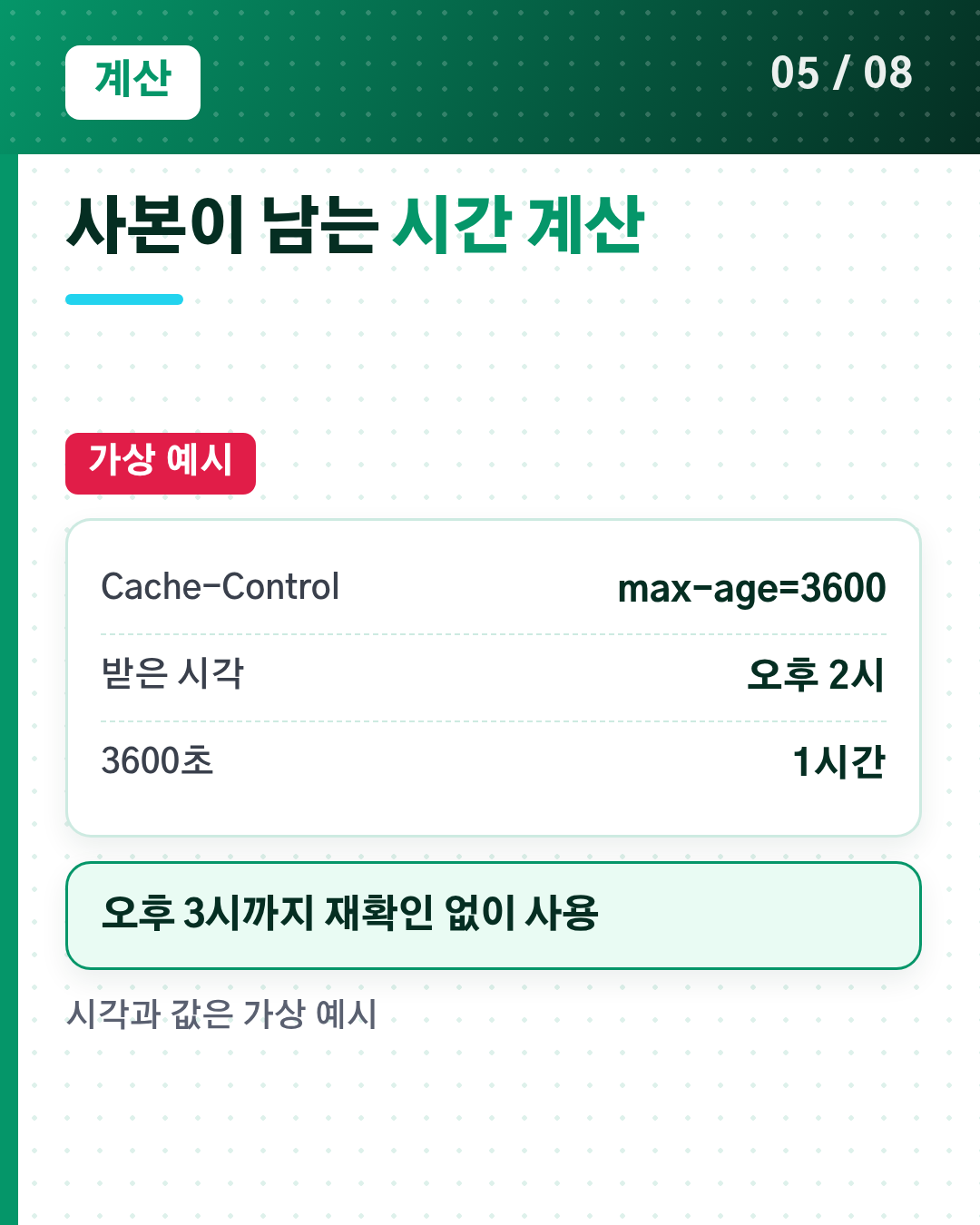
규칙을 바꿔도 이미 퍼진 사본은 정해진 시간이 지나야 사라집니다.
| 헤더·지시어 | 뜻 |
|---|---|
| max-age=초 | 그 시간 동안 확인 없이 사본 사용 |
| no-cache | 저장은 하되 쓰기 전에 서버에 확인 |
| no-store | 사본을 저장하지 않음 |
| ETag | 파일 버전 표시, 바뀌지 않았으면 304 응답 |
출처: 필자 정리 표, MDN Cache-Control 문서와 HTTP 캐싱 표준 RFC 9111 요지.
개발자 도구에서 볼 것
크롬 기준으로 F12를 눌러 Network 탭을 열고 Disable cache를 켠 채 새로고침하면, 개발자 도구가 열려 있는 동안에는 브라우저 캐시를 쓰지 않습니다. 상태 코드가 304라면 서버에 확인한 뒤 기존 사본을 그대로 쓴 것이고, Size 칸에 memory cache나 disk cache가 보이면 서버에 묻지도 않고 사본을 쓴 것입니다. CDN에 따라 응답이 캐시에서 나왔는지 알려 주는 헤더도 있습니다. 서비스 워커는 Application 탭에서 등록 여부를 보고 해제할 수 있습니다.
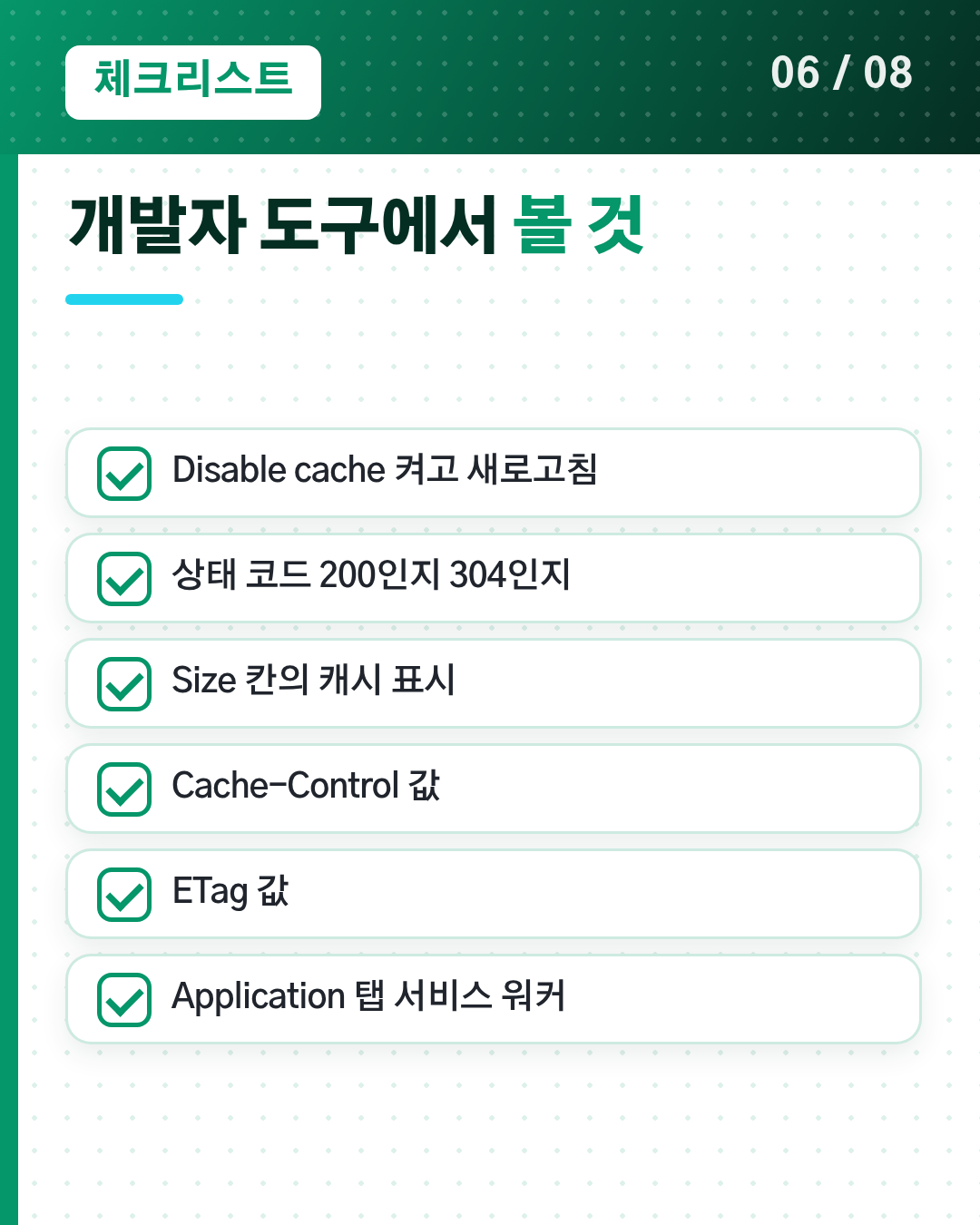
메뉴 이름은 브라우저와 버전에 따라 조금 다를 수 있습니다.
자주 묻는 질문과 재발 방지
캐시를 아예 꺼 버리면 문제는 사라지지만 매번 원본까지 가야 해서 느려지고 서버 부담도 커집니다. 또 no-cache는 이름과 달리 저장하지 말라는 뜻이 아니라, 저장은 하되 쓰기 전에 확인하라는 뜻입니다. 저장 자체를 막는 것은 no-store입니다.
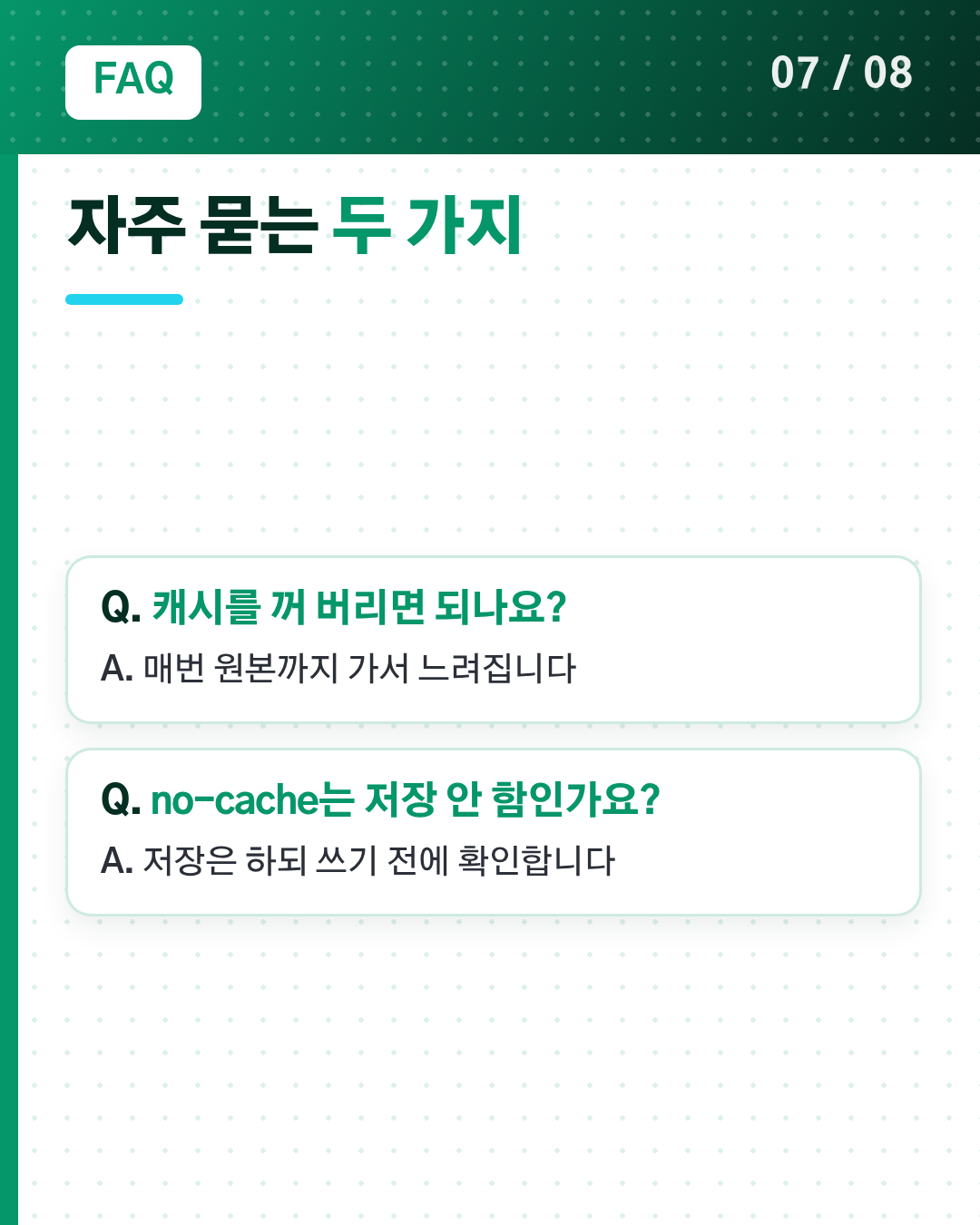
이름만 보고 지시어를 고르면 의도와 반대로 동작할 수 있습니다.
재발을 막는 가장 흔한 방법은 CSS·JS 파일 이름에 버전이나 해시를 붙이는 것입니다. 배포할 때마다 파일 이름 자체가 바뀌므로 오래된 사본과 섞이지 않고, 그런 파일에는 긴 max-age를 줘도 안전합니다. 반대로 그 파일들을 불러오는 HTML은 no-cache처럼 매번 확인하게 두는 구성이 많이 쓰입니다.
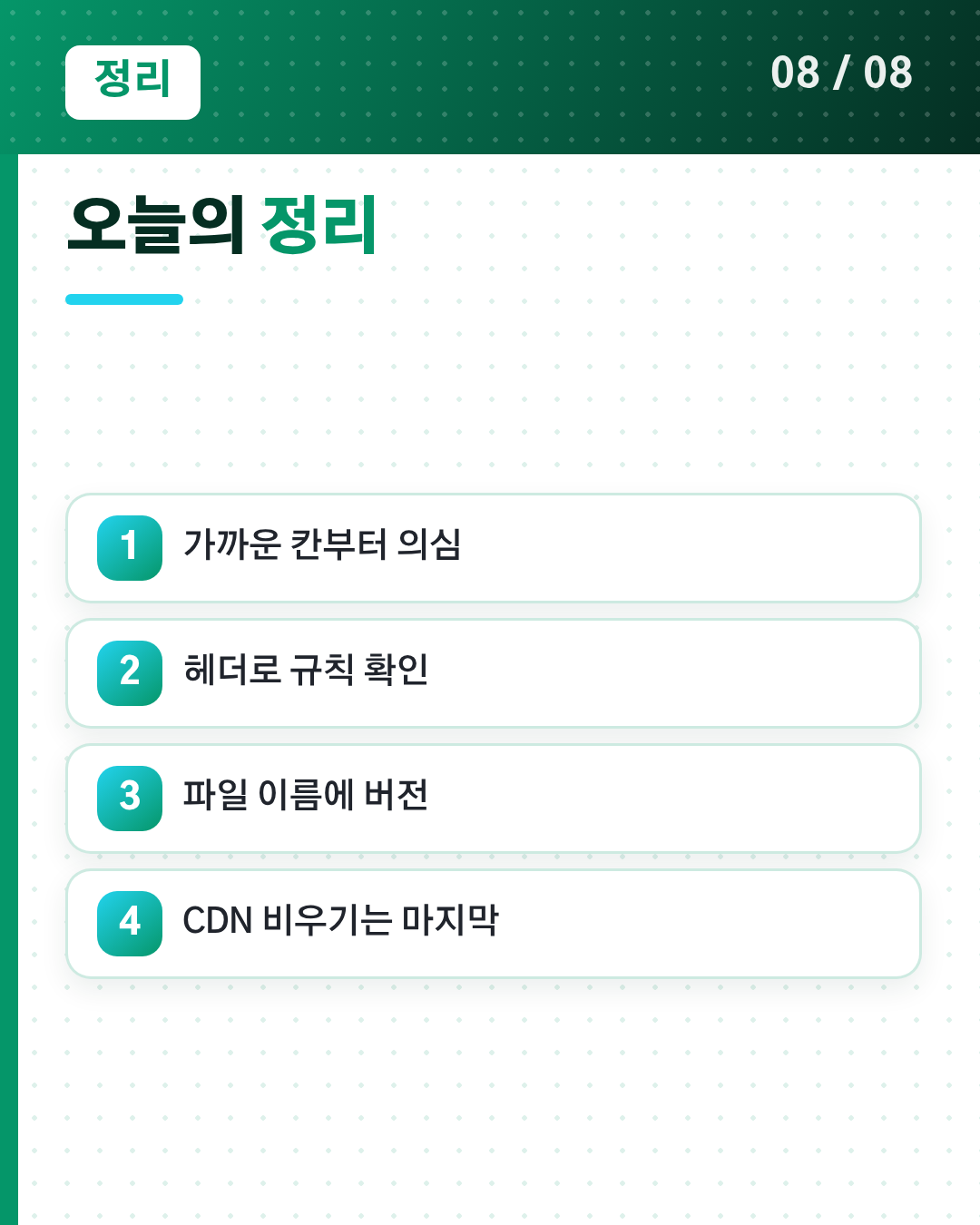
네 줄만 기억하면 대부분의 예전 화면 문제를 스스로 좁힐 수 있습니다.
실수하기 쉬운 점 세 가지
첫째, 원인을 확인하기 전에 범위가 가장 넓은 조치부터 하는 것입니다. CDN 캐시를 통째로 비우면 당장은 새 화면이 보이지만, 왜 사본이 남았는지는 여전히 모르는 상태가 됩니다.
둘째, 내 화면 하나만 보고 판단하는 것입니다. 다른 기기나 다른 네트워크에서도 같은 화면인지 한 번만 확인해도, 문제가 내 쪽인지 공유 캐시 쪽인지 바로 갈라집니다.
셋째, 도메인 연결을 바꾼 직후의 문제를 캐시 문제로만 보는 것입니다. 이때는 브라우저나 CDN이 아니라 DNS 조회 결과가 아직 예전 서버를 가리키고 있을 수 있습니다. 도메인 조회 결과가 새 서버 주소로 바뀌었는지 먼저 확인합니다.
점검이 끝나면 어느 칸에서 원인을 찾았는지, 어떤 헤더 값을 바꿨는지 한두 줄로 남겨 둡니다. 다음에 같은 증상을 만나면 그 기록이 가장 빠른 길잡이가 됩니다.
제가 쓰는 기준
저는 예전 화면이 보이면 서버 로그를 열기 전에 시크릿 창부터 엽니다. 거기서 새 화면이 보이면 제 브라우저 문제로 보고 끝내고, 거기서도 예전 화면이면 응답 헤더를 캡처해 둔 뒤에야 CDN 캐시를 비웁니다. 원인을 확인하지 않고 전체 캐시를 비우면 당장은 해결돼 보여도 다음 배포에서 같은 일이 반복되기 때문입니다. 이 글의 시각과 max-age 값은 가상 예시입니다.

아직 댓글이 없어요. 첫 댓글을 남겨보세요.